 ConnectaKit
Quero acesso
Como encontrar uma mensagem antiga no WhatsApp do seu negócio
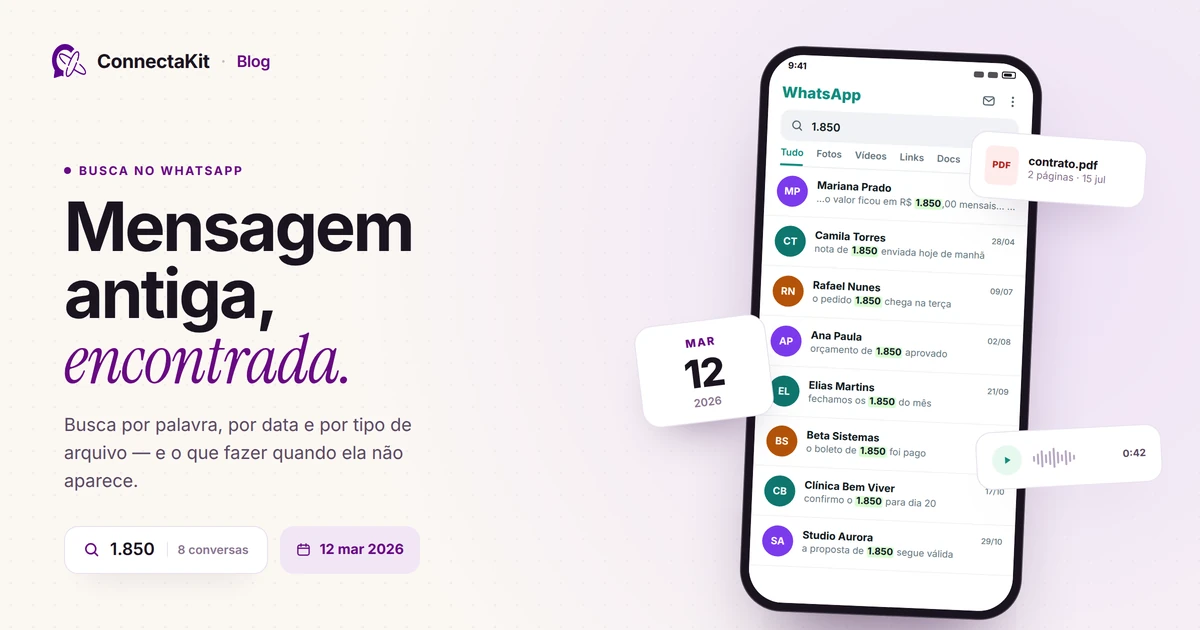
O jeito mais rápido de achar uma mensagem antiga no WhatsApp é a busca por palavra: na aba Conversas, digite um termo raro que estava na mensagem (um nome, um valor, um número de pedido) e toque no resultado para cair direto nela. Se você lembra mais ou menos de quando foi, abra a conversa e use a pesquisa por data, que existe no Android e no iPhone. Abaixo, o passo a passo de cada caminho, o que fazer quando a mensagem não aparece e por que isso fica difícil no WhatsApp de um negócio.
Como buscar uma palavra em todas as conversas do WhatsApp?
A busca da aba Conversas procura em todas as conversas de uma vez. Segundo a Central de Ajuda do WhatsApp, o caminho é o mesmo no Android e no iPhone:
- Na aba Conversas, toque na barra de pesquisa.
- Digite a palavra ou a frase que você procura.
- Toque no resultado para abrir a mensagem direto na conversa.
Se você já sabe em qual conversa a mensagem está, procure só dentro dela. No Android, abra a conversa, toque nos três pontos e em Pesquisar. No iPhone, toque no nome do contato ou do grupo e depois em Pesquisar.
A dica que mais muda o resultado: procure pela palavra mais rara da mensagem, não pela mais comum. "Orçamento" aparece em centenas de conversas. O valor exato ("1.850"), o número da nota, o nome do produto ou o sobrenome do cliente aparecem em poucas. Se não lembra da palavra exata, tente uma que quase certamente estava perto dela, como o mês ou o nome de quem assinou.
Uma observação da própria Central de Ajuda: se você restaurou um backup há pouco tempo, a busca pode demorar para enxergar todas as mensagens, dependendo do tamanho do histórico. Não force o fechamento do app enquanto isso.
Como ver mensagens antigas no WhatsApp por data?
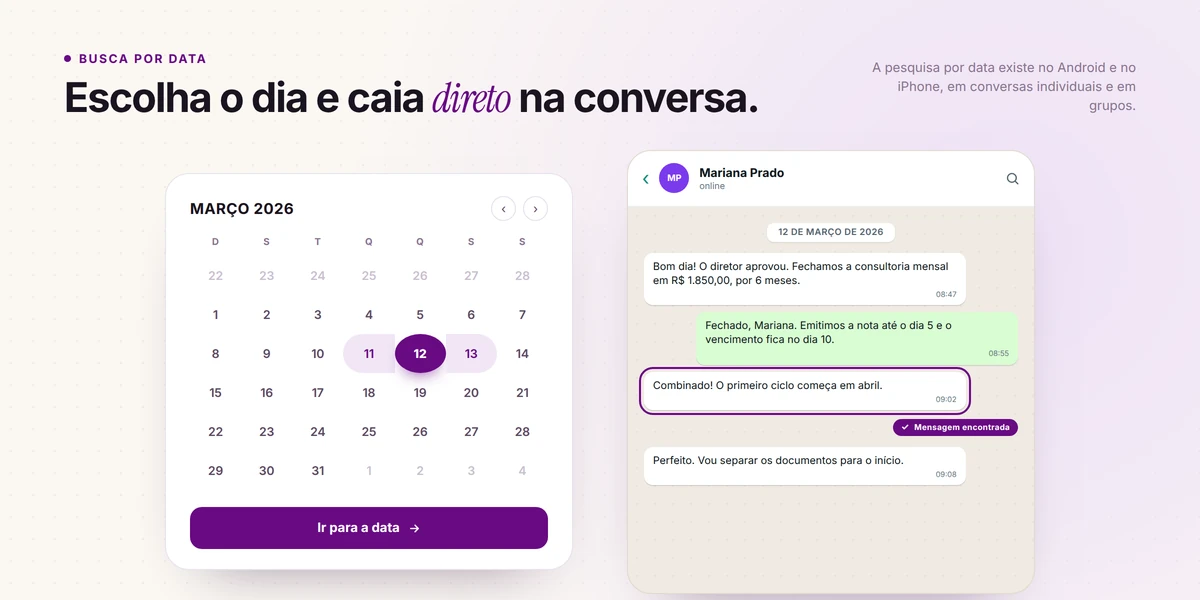
Quando você lembra do "quando" mas não do "o quê", a pesquisa por data leva você direto ao dia. Ela funciona em conversas individuais e em grupos, e os passos estão na mesma página da Central de Ajuda:
- Abra a conversa.
- No Android, toque nos três pontos e em Pesquisar. No iPhone, toque no nome do contato ou do grupo e em Pesquisar.
- Toque no ícone de calendário com uma lupa.
- Escolha o dia e confirme (OK no Android, Ir para a data no iPhone).
Não precisa acertar o dia. Escolha uma data próxima do que você lembra e role a partir dali: é muito mais rápido do que arrastar a conversa inteira para cima. Essa também é a resposta para quem quer "ir para a mensagem mais antiga" de uma conversa longa: escolha uma data bem antiga e o WhatsApp posiciona a conversa ali.
Como achar um documento, uma foto ou um link antigo?
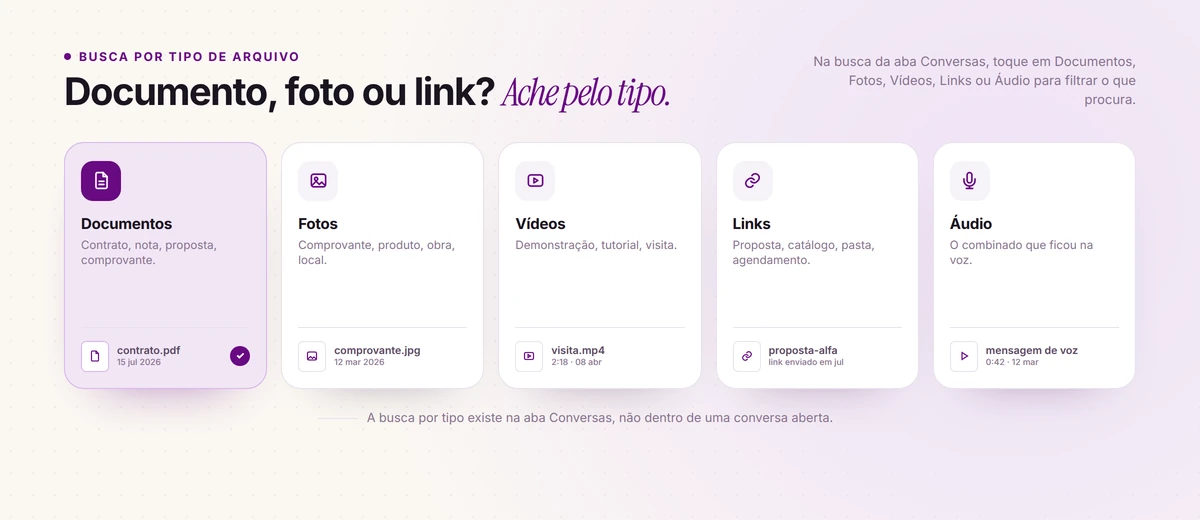
Boa parte do que importa num negócio não chega como texto: é o PDF do contrato, a foto do comprovante, o link da proposta. Para esses casos, a busca da aba Conversas tem filtros por tipo. Toque na barra de pesquisa e escolha Fotos, Vídeos, Links, Documentos ou Áudio. No Android dá para combinar o filtro com uma palavra, o que ajuda a achar "o PDF que tinha 'aditivo' no nome". Os filtros só existem na aba Conversas, não dentro de uma conversa aberta.
Dentro de uma conversa, a tela de informações do contato ou do grupo reúne as mídias, os links e os documentos trocados ali, separados por tipo (Central de Ajuda). É o caminho mais curto quando você sabe com quem foi, mas não quando.
E se a mensagem não aparece mais?
A busca do WhatsApp só encontra o que está no aparelho. Se a conversa foi apagada, ou se o celular foi trocado sem restaurar o histórico, a mensagem não está lá para ser achada. É aqui que entra o backup, e vale entender o que ele faz e o que ele não faz.
O backup do WhatsApp é uma cópia do histórico guardada na sua Conta do Google (Android) ou no iCloud (iPhone). Ele é restaurado quando você reinstala o app com o mesmo número: o WhatsApp pergunta se quer restaurar e traz o histórico inteiro de volta. Segundo a Central de Ajuda, o número usado no backup e na restauração precisa ser o mesmo, um backup com mais de 120 dias pode não restaurar, e a conta guarda um backup por número: o backup novo substitui o anterior.
Isso responde as perguntas mais comuns:
- Tem como recuperar conversas de um ano atrás? Se a conversa ainda está no celular, sim: use a pesquisa por data ou a busca por palavra. Se foi apagada, só se houver um backup feito antes de apagar. Como o backup novo substitui o antigo, uma conversa apagada antes do último backup não está em lugar nenhum.
- Tem como recuperar sem backup? Sem backup, o que o WhatsApp oferece é transferir as conversas direto do aparelho antigo para o novo, se você ainda tem o antigo. Não existe um caminho oficial para recuperar uma conversa apagada que não está em backup algum.
- O backup serve para achar uma mensagem? Não. Ele restaura o histórico inteiro no aparelho; a busca continua sendo a do WhatsApp, com os mesmos limites. Backup é seguro contra perder o celular, não contra não achar o que está nele.
Por que isso fica difícil no WhatsApp de um negócio?
Os passos acima resolvem bem o WhatsApp pessoal. Num negócio em que o cliente fala pelo WhatsApp, com uma carteira que volta todo mês, mais de uma pessoa atendendo no mesmo número e documento chegando por ali, a busca do WhatsApp começa a falhar por motivos previsíveis:
- Você sabe a pergunta, não a palavra. "Quanto ficou o orçamento do cliente em setembro?" não tem uma palavra rara para procurar. Com milhares de conversas, "orçamento" devolve uma lista que você vai ler uma por uma.
- O combinado estava num áudio. A busca por palavra procura em texto. O que foi dito num áudio só vira texto se o WhatsApp gerou a transcrição naquele aparelho, e ela aparece só para quem recebeu e não pode ser copiada. A Central de Ajuda não diz que a transcrição entra na busca. Na prática, achar um áudio antigo é filtrar por Áudio ou ir pela data e ouvir os candidatos.
- Quem atendeu foi outra pessoa. Ela lembra do contexto; você não. Sem saber a palavra nem a data, a busca não tem por onde começar.
- O celular foi trocado. O histórico depende de um backup recente, do mesmo número e da mesma conta. Um backup desligado ou antigo demais leva junto meses de combinados.
O padrão é um só: a busca do WhatsApp parte do princípio de que você sabe a palavra ou o dia. Num negócio, o que você sabe é o que foi combinado e com quem. É uma pergunta, não um termo.
A memória do WhatsApp do seu negócio
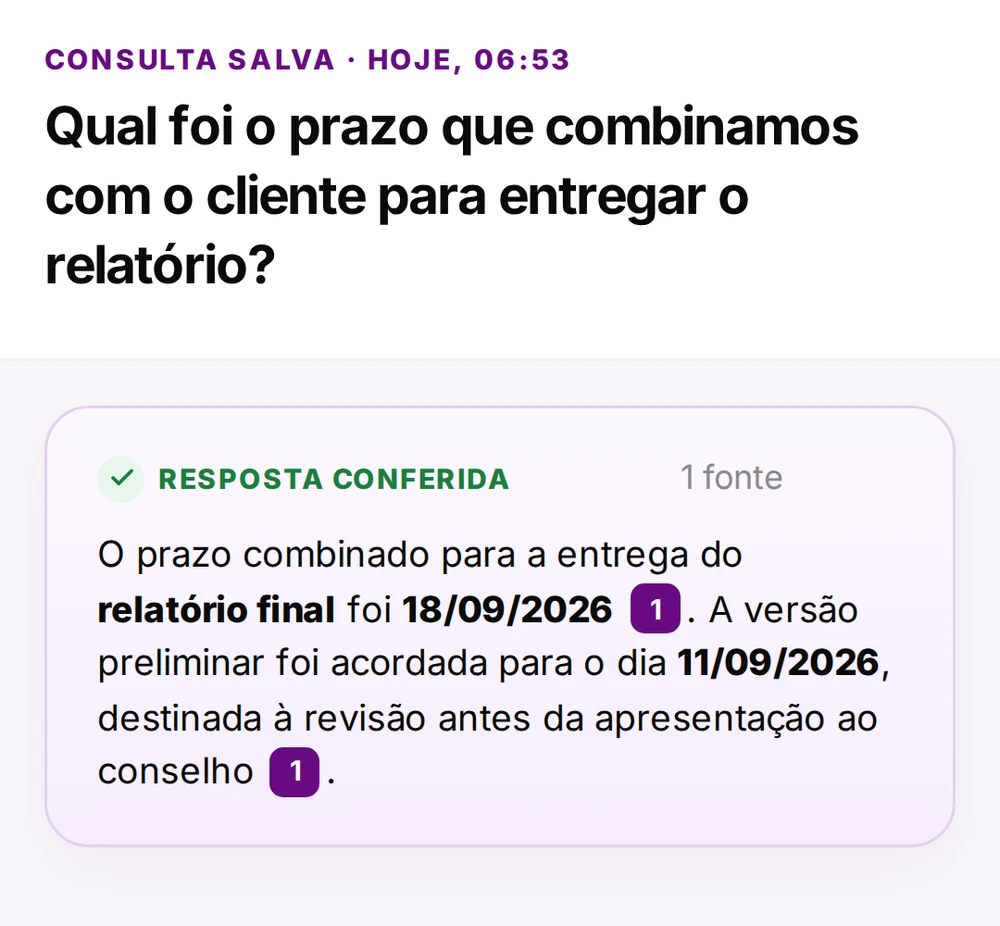
O ConnectaKit guarda o que chega ao número do seu negócio (texto, áudio, imagem e documento) num acervo próprio, fora do celular, e deixa você perguntar em português o que foi combinado. A resposta vem com a mensagem original ao lado, para você conferir a fonte. Os áudios são transcritos e entram na busca, e dá para filtrar por conversa, remetente e data. A conexão é por QR code, como um aparelho vinculado: o WhatsApp continua funcionando no celular e no computador, e o ConnectaKit não envia mensagens nem responde clientes.